Scratch: programación para niños
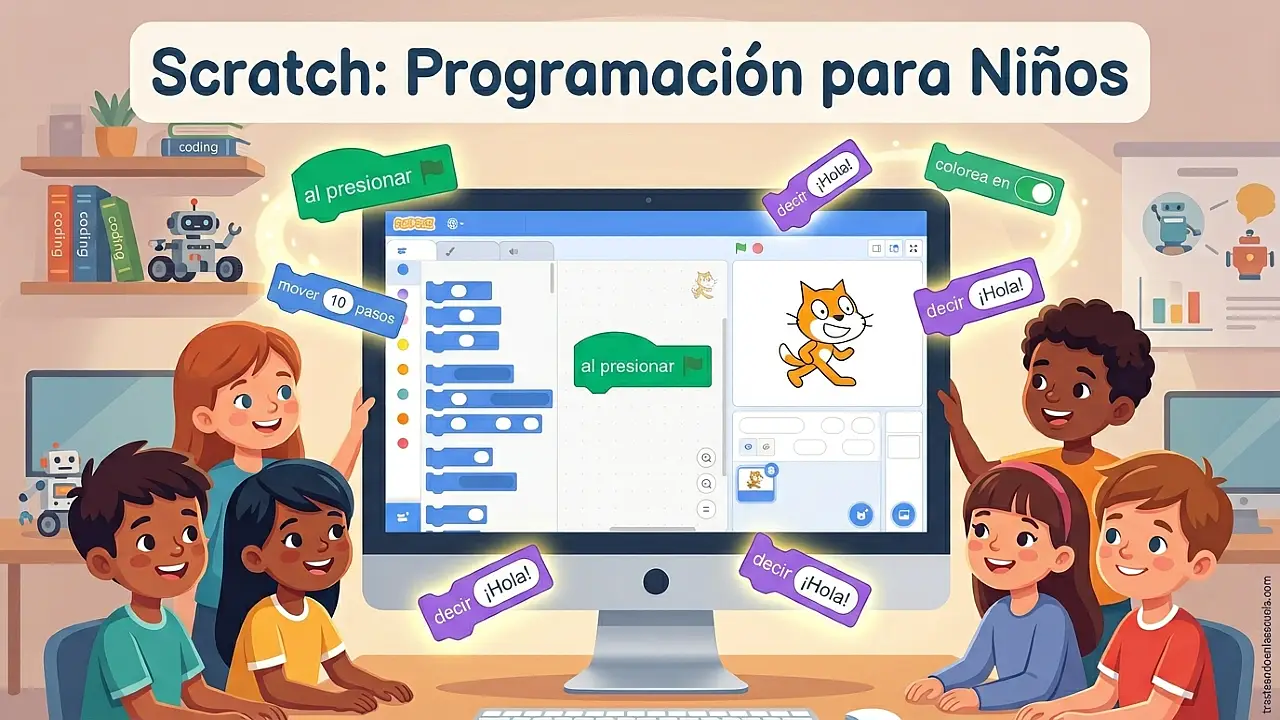
Scratch: aprende a programar mientras juegas
Imagina poder crear tus propios videojuegos, animaciones e historias interactivas sin necesidad de escribir ni una sola línea de código complicado. ¡Eso es exactamente lo que ofrece Scratch! Desarrollado por el MIT Media Lab (el mismo instituto que creó el lenguaje de programación para niños en los 60), Scratch es un lenguaje de programación visual donde arrastras y sueltas bloques como si fueran piezas de Lego.
🎯 En este post aprenderás: Qué es Scratch y por qué es ideal para empezar, cómo funciona su interfaz (escenario, sprites, bloques, área de scripts), las familias de bloques principales, cómo crear tus primeros proyectos (animación, juego de preguntas, laberinto), trucos y consejos, y ejercicios prácticos paso a paso.
🔍 ¿Qué es Scratch y por qué es tan especial?
🧩 Programación visual con bloques
🎨 Visual: No escribes código, encajas bloques como puzzles
🎮 Interactivo: Ves los resultados al instante
🌍 Comunitario: Millones de proyectos compartidos en scratch.mit.edu
📱 Gratuito: 100% gratis, funciona en navegador o descargable
Más de 100 millones de proyectos creados por niños y adultos de todo el mundo
💡 La historia detrás del nombre: «Scratch» viene del término utilizado por los DJs de hip-hop («scratching» – rascar el vinilo). Así como un DJ mezcla fragmentos de música para crear algo nuevo, en Scratch mezclas fragmentos de código (bloques) para crear tus propios programas.
🎨 Interfaz de Scratch: tus 5 zonas clave
1️⃣ ESCENARIO
El lienzo donde cobra vida tu proyecto. Aquí ves a los personajes (sprites) moverse, hablar y reaccionar. Está dividido en coordenadas X (horizontal) e Y (vertical).
2️⃣ SPRITES
Son los personajes u objetos. Puedes tener varios. Cada sprite tiene sus propios scripts, disfraces y sonidos. Puedes dibujarlos, elegir de la biblioteca o subir imágenes.
3️⃣ BLOQUES
El panel izquierdo con todas las categorías: Movimiento, Apariencia, Sonido, Eventos, Control, etc. Cada bloque es una instrucción.
4️⃣ ÁREA DE SCRIPTS
El espacio central donde arrastras y ensamblas los bloques. Aquí construyes el programa encajando bloques como si fueran rompecabezas.
🎯 Coordenadas en Scratch: El centro del escenario es (X=0, Y=0). X va de -240 (izquierda) a +240 (derecha). Y va de -180 (abajo) a +180 (arriba). ¡Como en matemáticas!
🧩 Las 9 familias de bloques (y qué hacen)
Los bloques se organizan por color. Cada color corresponde a una categoría de acciones:
| Color | Categoría | Qué permite hacer | Ejemplo de bloque |
|---|---|---|---|
| 🔵 | Movimiento | Mover, girar, cambiar posición de sprites | mover 10 pasos, ir a x: 0 y: 0 |
| 🟣 | Apariencia | Cambiar disfraces, diálogos, efectos visuales | decir "Hola" durante 2 segundos, cambiar efecto color |
| 🔴 | Sonido | Tocar notas, reproducir sonidos, cambiar volumen | tocar nota 60 durante 0.5 beats |
| 🟡 | Eventos | Detectar cuándo ejecutar un script (al hacer clic, al presionar tecla…) | al hacer clic en bandera verde, al presionar tecla espacio |
| 🟠 | Control | Repetir, esperar, crear condiciones | repetir 10 veces, por siempre, si...entonces |
| 🟢 | Sensores | Detectar colisiones, preguntar al usuario, usar el mouse | ¿tocando color rojo?, preguntar "¿Cómo te llamas?" |
| 🟩 | Operadores | Hacer cálculos matemáticos y comparaciones | suma 1 + 1, azar entre 1 y 10 |
| 🟠 | Variables | Crear y modificar variables, listas | establecer mi_variable a 0 |
| 🩷 | Mis bloques | Crear tus propios bloques personalizados (funciones) | Bloques que defines tú |
🚀 Tu primer proyecto: un gato que habla
Paso a paso:
- Abre Scratch (scratch.mit.edu → «Crear»)
- El escenario ya tiene un gato (sprite «Gato»)
- Arrastra el bloque al hacer clic en bandera verde al área de scripts
- Debajo, arrastra decir «¡Hola! Soy un gato programador» durante 2 segundos
- Agrega mover 50 pasos
- Luego rebotar si toca un borde
- Finalmente, rodea todo con por siempre (para que se mueva infinitamente)
- Haz clic en la bandera verde ▶️ ¡y disfruta!
🎮 Pruébalo: El gato avanzará 50 pasos, rebotará en los bordes y dirá su mensaje cada vez que inicies el programa. ¡Has creado tu primera animación!
🧪 Proyectos para aprender conceptos clave
Proyecto 2: El dado virtual (variables y números aleatorios)
Vamos a crear un dado que muestre un número aleatorio del 1 al 6 al hacer clic.
Bloques necesarios:
- al hacer clic en este sprite
- crear una variable «resultado»
- establecer resultado a (número aleatorio entre 1 y 6)
- decir (resultado) durante 3 segundos
Concepto aprendido: Variables (guardar información) y números aleatorios (generar imprevisibilidad).
Proyecto 3: Juego de preguntas (entrada del usuario y condicionales)
Un juego que pregunta la capital de Francia y dice si acertaste.
Bloques necesarios:
- al hacer clic en bandera verde
- preguntar «¿Cuál es la capital de Francia?» y esperar
- respuesta (almacena lo que el usuario escribe)
- si (respuesta = «París») entonces
- decir «¡Correcto! 🎉» durante 2 segundos
- si no
- decir «¡Oops! Es París» durante 2 segundos
Concepto aprendido: Condicionales (si-entonces-si no) e interacción con el usuario.
Proyecto 4: Persecución del ratón (eventos y movimiento)
Un personaje que sigue al cursor del ratón.
Bloques necesarios:
- al hacer clic en bandera verde
- por siempre
- ir a (puntero del ratón)
Variante divertida: Añade cambiar efecto fantasma a 50 para que sea «fantasma» o tocar nota 60 durante 0.25 beats cuando se mueva.
Concepto aprendido: Eventos del mouse y movimiento continuo.
Proyecto 5: Laberinto (colisiones y control por teclado)
Un laberinto donde controlas un objeto con las flechas del teclado.
Para el personaje:
- al presionar tecla flecha arriba → cambiar y por 10
- al presionar tecla flecha abajo → cambiar y por -10
- al presionar tecla flecha derecha → cambiar x por 10
- al presionar tecla flecha izquierda → cambiar x por -10
Para detectar colisión con paredes:
- por siempre dentro del personaje
- si (¿tocando color negro?) entonces (las paredes son negras)
- ir a (posición de inicio)
Concepto aprendido: Eventos de teclado, detección de colisiones y reinicio de posición.
🔄 De Scratch a código real: la equivalencia
🧩 Bloque de Scratch
repetir 10 veces
mover 10 pasos
🐍 Python equivalente
turtle.forward(10)
📘 JavaScript
moveForward(10);
}
🎯 Transferencia de aprendizaje: Scratch no es solo para niños. Muchos programadores profesionales empezaron con Scratch porque aprenden la lógica de programación (variables, bucles, condicionales) sin la dificultad de la sintaxis. Una vez que dominas Scratch, pasar a Python, JavaScript o cualquier otro lenguaje es mucho más fácil.
⭐ Trucos y consejos para proyectos increíbles
- 🐞 Usa «decir» para depurar: Añade bloques decir (variable) para ver qué valor tiene una variable en cada momento.
- 🎨 Disfraces: Un sprite puede tener múltiples disfraces. Usa siguiente disfraz para crear animaciones (ej: caminar).
- 📢 Clona sprites: Usa crear clon de mí mismo para generar muchos objetos iguales (ej: balas, estrellas).
- ⏱️ Controla la velocidad: El bloque esperar 0.1 segundos ralentiza la animación para que no sea demasiado rápida.
- 🎚️ Deslizadores: Crea una variable y haz clic derecho → «cambiar controlador por deslizador». Perfecto para controlar velocidad, volumen o tamaño en tiempo real.
- 💾 Guarda online y offline: Scratch guarda automático en tu cuenta. También puedes descargar el archivo (.sb3) y subirlo después.
⚠️ Errores comunes al empezar con Scratch
| Error | Por qué ocurre | Solución |
|---|---|---|
| Los bloques no encajan | Intentas conectar bloques de categorías incompatibles (ej: un bloque de sonido dentro de uno de movimiento) | Fíjate en la forma de las muescas: solo encajan si son complementarias |
| El sprite no se mueve | Olvidaste el bloque al hacer clic en bandera verde o similar | Todos los scripts necesitan un evento de inicio (bandera, tecla, clic) |
| El bucle por siempre bloquea todo | El bloque por siempre sin un esperar dentro satura la CPU | Siempre añade un pequeño esperar 0 segundos para dar respiro |
| Las variables no cambian | Olvidaste establecer la variable antes o la estás usando en el lugar incorrecto | Usa decir (variable) para comprobar su valor |
| No sé por dónde empezar | Ansiedad frente al lienzo en blanco | Usa los tutoriales integrados (pestaña «Tutoriales») o «Ver dentro» de proyectos de otros |
🧪 Ejercicios prácticos con Scratch
Ejercicio 1: El cronómetro simple
Crea un proyecto donde al hacer clic en la bandera verde, un contador comience desde 0 y aumente de 1 en 1 cada segundo. Debe mostrar el número en un sprite (usa «decir» o una variable visible). Debe tener un botón «Reiniciar» que ponga el contador a 0.
✅ Pistas para resolver
- Usa una variable llamada «tiempo».
- Bloque por siempre que contenga: cambiar tiempo por 1 y esperar 1 segundo.
- Para el reinicio: otro script con al presionar tecla r que establecer tiempo a 0.
Ejercicio 2: El acertijo matemático
Programa un juego que genere dos números aleatorios entre 1 y 10, pregunte al usuario cuánto es la suma, y le diga si acertó o no. Debe llevar la cuenta de aciertos en una variable «puntuación».
✅ Pistas para resolver
- Usa número aleatorio entre 1 y 10 para generar num1 y num2.
- Usa preguntar (concatenar «¿Cuánto es » num1 «+» num2 «?») y esperar.
- Compara respuesta con (num1 + num2).
- Si es correcto: cambiar puntuación por 1 y decir «¡Correcto!»
Ejercicio 3: Animación de caminata
Crea un sprite que camine (que cambie de disfraz) cuando se presionan las teclas de flecha. Necesitarás al menos 2 disfraces para el sprite (por ejemplo, «caminata1» y «caminata2»). Cada vez que se mueve, debe cambiar al siguiente disfraz.
✅ Pistas para resolver
- En la biblioteca de sprites, elige uno que tenga múltiples disfraces (ej: «Gato» tiene 2).
- Para cada tecla de flecha: mover 10 pasos + siguiente disfraz.
- También puedes usar al presionar tecla espacio para cambiar a un disfraz concreto.
Ejercicio 4: El detector de colores
Haz un programa donde haya un círculo de color rojo y un personaje. Cuando el personaje toque el color rojo, diga «¡Tocaste el rojo!» y se detenga (o se reinicie). Usa el bloque ¿tocando color rojo?.
✅ Pistas para resolver
- Dibuja un cuadrado o círculo rojo en el escenario usando la herramienta de pintura.
- Para el personaje principal, usa por siempre con un si (¿tocando color rojo?) entonces.
- Dentro del «si», pon decir «¡Tocaste el rojo!» y luego detener este script.
Ejercicio 5: Piano de un solo sprite
Crea un piano con 7 teclas (blancas). Cada tecla debe ser un sprite separado o, usando clones, un solo sprite dibujado 7 veces. Al hacer clic en cada tecla, debe reproducir una nota diferente (Do, Re, Mi, Fa, Sol, La, Si).
✅ Pistas para resolver
- Opción fácil: 7 sprites diferentes, cada uno con su propio bloque al hacer clic en este sprite.
- Bloque para reproducir sonido: tocar nota (x) durante 0.5 beats (Do=60, Re=62, Mi=64, Fa=65, Sol=67, La=69, Si=71).
- Para que parezca un piano, dibuja rectángulos blancos con texto dentro (Do, Re…).
🌍 Más allá de Scratch: ¿qué viene después?
🐍 Python
Cuando estés cómodo con Scratch, Python es el siguiente paso natural. Es el lenguaje más usado para ciencia de datos, IA y automatización. La sintaxis es clara y muy legible.
🌐 JavaScript
El lenguaje de la web. Con JavaScript puedes crear juegos y animaciones directamente en el navegador. También puedes usar p5.js, una biblioteca muy visual.
🎮 Unity + C#
Si te gusta crear videojuegos, Unity es el motor profesional más popular. Usa C# y tiene un editor visual parecido a Scratch en algunos aspectos.
📱 App Inventor
Creado también por el MIT, es como Scratch pero para hacer aplicaciones Android. Arrastras bloques y tu app funciona en tu móvil.
📖 Glosario Scratch
| Término | Definición |
|---|---|
| Sprite | Cada personaje u objeto en el escenario. Puede tener scripts, disfraces y sonidos. |
| Escenario | El fondo o «escenario» donde ocurre la acción. También puede tener scripts. |
| Disfraz | Una de las apariencias de un sprite. Cambiar de disfraz permite animar. |
| Bloque | Cada instrucción visual que se arrastra al área de scripts. |
| Script | Conjunto de bloques conectados que forman un programa. |
| Variable | Espacio para almacenar un valor (número o texto). |
| Lista | Variable que almacena múltiples valores ordenados (como un array). |
| Clon | Copia de un sprite generada durante la ejecución del programa. |
| Bandera verde | Botón que inicia todos los scripts que empiezan con «al hacer clic en bandera verde». |
| Parada (círculo rojo) | Detiene todos los scripts. |
🎯 Resumen final
📌 Lo que debes recordar de Scratch
✔️ Scratch es un lenguaje visual por bloques del MIT, ideal para empezar a programar.
✔️ Su interfaz tiene: escenario, sprites, bloques y área de scripts.
✔️ Hay 9 categorías de bloques (movimiento, apariencia, sonido, eventos, control, sensores, operadores, variables, mis bloques).
✔️ Los proyectos se ejecutan al hacer clic en la bandera verde.
✔️ Permite crear animaciones, juegos, historias interactivas y simulaciones.
✔️ Los conceptos aprendidos (variables, condicionales, bucles, eventos) son los mismos que en lenguajes profesionales.
✔️ La comunidad de Scratch tiene millones de proyectos para explorar y aprender.
📚 Sigue aprendiendo programación en TrasteandoenlaEscuela
Completa tu formación con estos posts del mismo cluster:
- Qué es la programación: lenguajes de programación – Fundamentos del código.
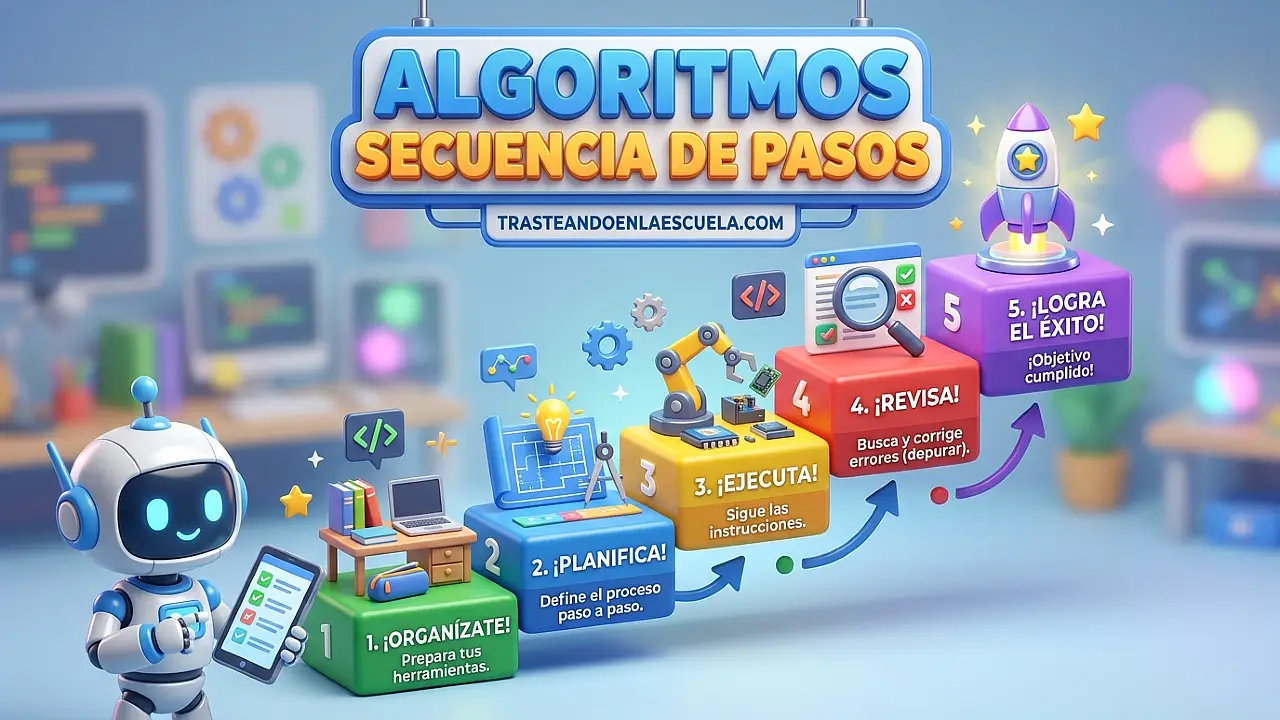
- Algoritmos: secuencia de pasos – La lógica detrás de cada programa.
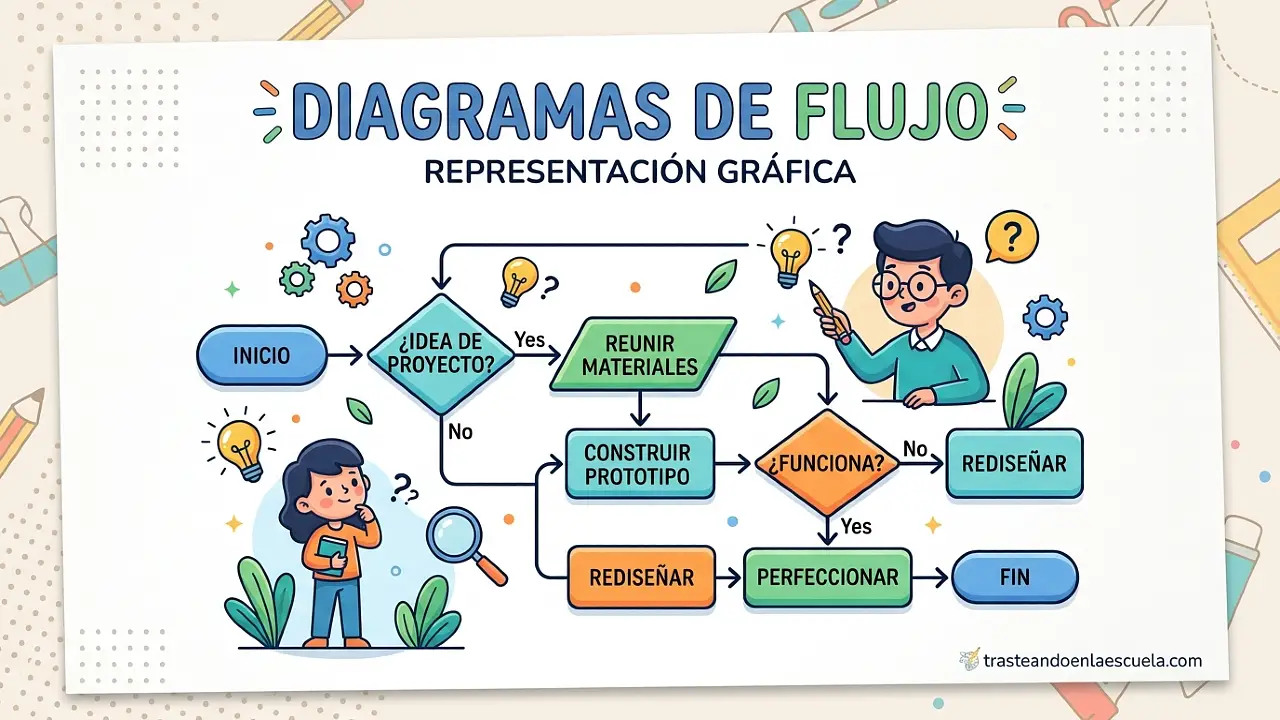
- Diagramas de flujo: representación gráfica – Visualiza antes de programar.
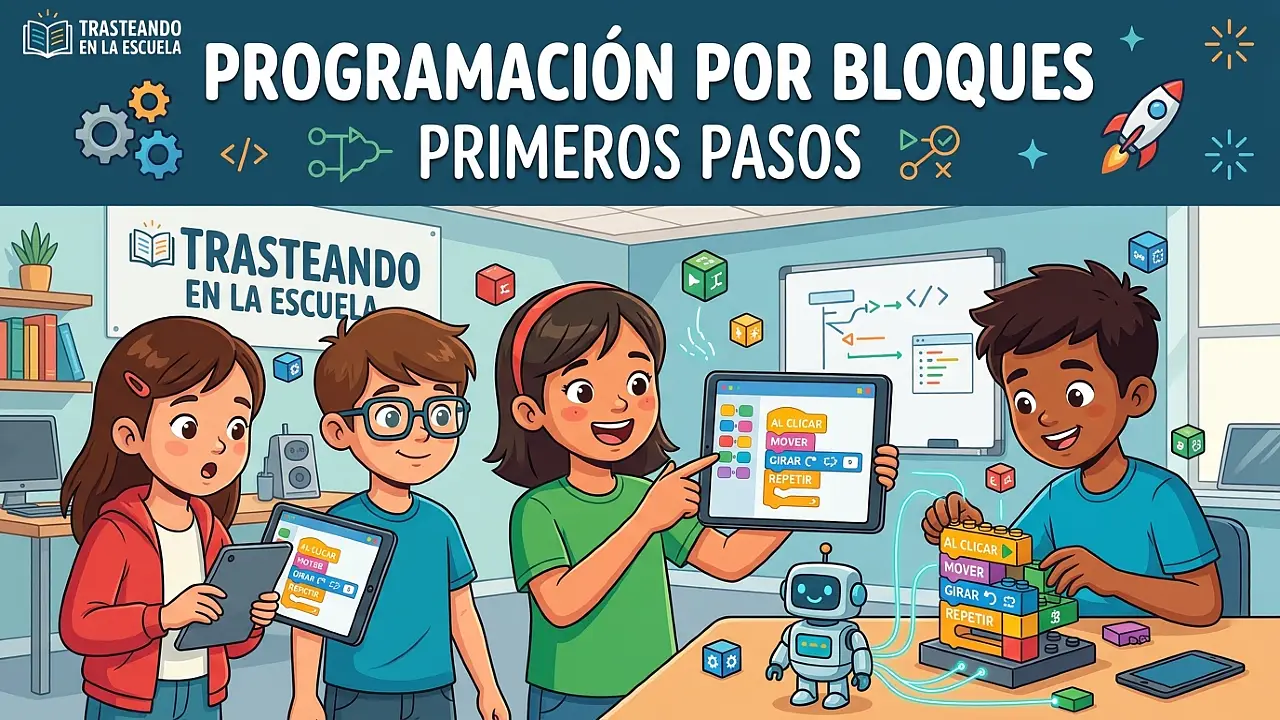
- Programación en bloques: primeros pasos – Alternativa a Scratch con otras herramientas.
Además, te recomiendo explorar la sección de Algoritmos para entender mejor la estructura lógica que aplicarás en Scratch.
🧪 Reto final: Entra a scratch.mit.edu, crea una cuenta gratis y publica tu primer proyecto (puede ser el dado virtual o el gato saltarín). Comparte el enlace con un amigo o familiar y pídeles que lo prueben. ¿Les gustó? ¿Qué mejorarían? La retroalimentación es una parte fundamental del proceso de programación. ¡Bienvenido al mundo de la creación digital!


Publicar comentario