Los periféricos: entrada, salida y almacenamiento
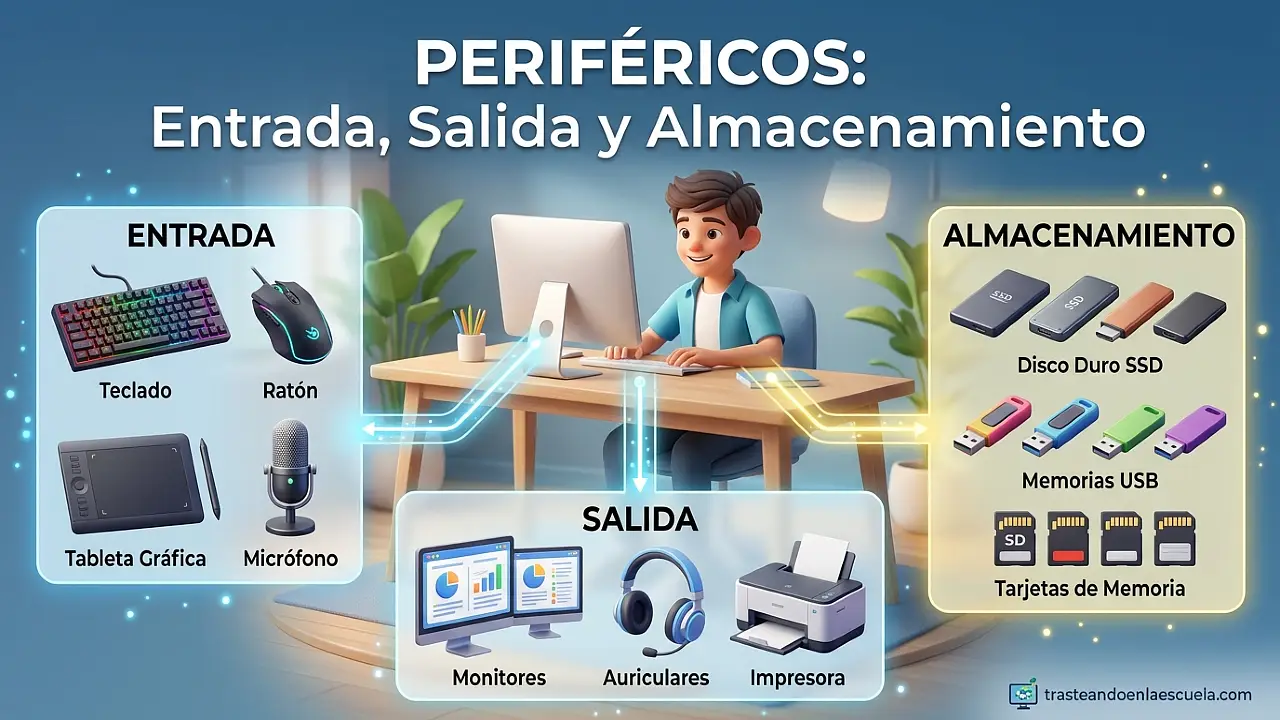
Periféricos de ordenador: entrada, salida y almacenamiento
Tu ordenador no sería más que una caja metálica sin los periféricos. Estos son los dispositivos externos que te permiten interactuar con la máquina: escribir, mover el cursor, ver imágenes, escuchar sonido, guardar archivos, imprimir documentos… En este post te explico todos los tipos de periféricos, cómo se clasifican (entrada, salida, mixtos y almacenamiento), ejemplos de cada uno y para qué sirven.
🎯 En este post aprenderás: La definición de periférico, los 4 tipos principales con ejemplos detallados, la diferencia entre un pendrive y un disco duro externo, qué periféricos necesitas según tu actividad, y 5 ejercicios prácticos para afianzar conceptos.
🔌 ¿Qué es un periférico? Definición básica
Un periférico es cualquier dispositivo externo o interno que se conecta a la unidad central de procesamiento (CPU) para comunicarse con el ordenador. La palabra «periférico» viene del griego peripherḗs (que está alrededor). Son todos esos aparatos que no son la CPU, la placa base o la fuente de alimentación, pero que amplían las capacidades del ordenador.
Los periféricos se conectan mediante diferentes tipos de puertos: USB (el más común), HDMI (para monitores), jack de 3.5 mm (para auriculares), Bluetooth (inalámbrico), WiFi (para impresoras de red), entre otros.
💡 Dato importante: Algunos periféricos están integrados en el propio ordenador, especialmente en portátiles. Por ejemplo, el teclado y el trackpad de un portátil son periféricos integrados. En un ordenador de sobremesa, estos suelen ser externos.
📊 Clasificación de los periféricos (los 4 tipos)
Tradicionalmente se hablaba de 3 tipos (entrada, salida y mixtos), pero hoy en día los expertos añaden una cuarta categoría: almacenamiento. Así quedan:
Periféricos de ENTRADA
¿Qué hacen? Introducen datos desde el exterior hacia el ordenador. El usuario proporciona información (órdenes, texto, sonido, imagen) y el periférico la convierte en señales eléctricas que la CPU puede entender.
Ejemplos: Teclado, ratón, micrófono, escáner, cámara web, lápiz óptico, lector de códigos de barras, joystick, volante para juegos, sensor de huellas dactilares, tableta gráfica (para dibujar).
Periféricos de SALIDA
¿Qué hacen? Muestran o reproducen la información procesada por el ordenador. La CPU envía señales al periférico, y este las convierte en algo comprensible para el usuario (imagen, sonido, movimiento, impresión).
Ejemplos: Monitor (pantalla), altavoces, auriculares, impresora, proyector, vibrador (en mandos de consola), plotter (impresora de gran formato), gafas de realidad virtual (la parte visual).
Periféricos MIXTOS (E/S)
¿Qué hacen? Permiten entrada y salida simultáneamente. Son dispositivos que tanto envían información al ordenador como reciben información de él.
Ejemplos: Pantalla táctil (tocas = entrada, ves = salida), casco de realidad virtual (envía movimientos y recibe vídeo/audio), módem/router (envía y recibe datos de Internet), tarjeta de red, fax moderno, interfaz de audio para músicos.
Periféricos de ALMACENAMIENTO
¿Qué hacen? Guardan datos de forma permanente o semipermanente. A diferencia de la RAM (volátil), estos dispositivos conservan la información incluso cuando se apagan. Pueden ser internos (dentro de la caja) o externos (conectados por USB).
Ejemplos: Pendrive (USB), disco duro externo (HDD o SSD), tarjeta SD (para cámaras y móviles), CD/DVD/Blu-ray (cada vez menos usados), cinta magnética (en servidores empresariales).
📝 Periféricos de entrada: los más comunes
Son los que más usas a diario. Sin ellos, no podrías comunicarte con el ordenador:
| Periférico de entrada | ¿Para qué sirve? | Conexión típica | Curiosidad |
|---|---|---|---|
| Teclado | Escribir texto, comandos, atajos | USB, Bluetooth, PS/2 (antiguo) | La distribución más famosa es QWERTY, diseñada para evitar que las máquinas de escribir se atascaran |
| Ratón (mouse) | Mover el cursor, seleccionar, hacer clic | USB, Bluetooth, RF | El primer ratón era de madera (1964, Douglas Engelbart) |
| Micrófono | Capturar sonido (voz, música, ambiente) | Jack 3.5mm, USB, XLR | Los micrófonos modernos pueden tener cancelación de ruido activa |
| Cámara web (webcam) | Capturar vídeo e imágenes | USB, integrada en portátil | La primera webcam se usó para monitorizar una cafetera en la Universidad de Cambridge (1991) |
| Escáner | Digitalizar documentos o fotos físicas | USB, WiFi | Los escáneres 3D pueden crear modelos digitales de objetos reales |
| Tableta gráfica | Dibujar con precisión (diseñadores, ilustradores) | USB, Bluetooth | Marcas populares: Wacom, Huion, XP-Pen |
| Joystick / volante | Controlar videojuegos (simuladores de vuelo, carreras) | USB, Bluetooth | Los simuladores profesionales usan joysticks con force feedback (vibración realista) |
🧠 Periféricos de entrada especializados: Existen periféricos para necesidades muy concretas: lectores de códigos de barras (en supermercados), lectores de tarjetas (bancos, cajeros automáticos), sensores biométricos (huella dactilar, reconocimiento facial), lápices ópticos (para pantallas), escáneres 3D (ingeniería, diseño).
🖥️ Periféricos de salida: los que muestran resultados
Después de que la CPU procesa la información, los periféricos de salida la presentan al usuario en formato comprensible:
| Periférico de salida | ¿Para qué sirve? | Tecnología | Métrica importante |
|---|---|---|---|
| Monitor | Mostrar imágenes, texto, vídeo en pantalla | LCD (LED), OLED, Mini LED | Resolución (1080p, 4K, 8K), tasa refresco (60Hz, 144Hz) |
| Altavoces | Reproducir sonido (música, vídeos, notificaciones) | Dinámicos, de membrana, estéreo/surround | Potencia (watts), respuesta en frecuencia (Hz) |
| Auriculares / cascos | Escuchar sonido de forma privada | Dinámicos, planares, in-ear, over-ear | Cancelación de ruido activa (ANC), impedancia |
| Impresora | Plasmar información en papel u otros soportes | Inyección de tinta, láser, térmica, 3D | Páginas por minuto (PPM), resolución (DPI) |
| Proyector | Proyectar imagen en una pantalla o pared grande | DLP, LCD, Láser | Lúmenes (brillo), resolución |
| Plotter | Impresión de gran formato (planos arquitectónicos, carteles) | Inyección tinta, lápiz | Ancho de impresión (A0, A1) |
🎮 Dato curioso sobre monitores de gaming: Los monitores con 144Hz o 240Hz (tasa de refresco alta) muestran muchas más imágenes por segundo que los monitores estándar de 60Hz. Esto hace que los movimientos en juegos se vean mucho más fluidos. Pero para notar la diferencia, tu tarjeta gráfica debe ser capaz de generar esos FPS (fotogramas por segundo).
🔄 Periféricos mixtos (entrada + salida)
Son dispositivos que envían y reciben información al mismo tiempo. Son cada vez más comunes:
📱 Pantalla táctil
Entrada: Tocas la pantalla con el dedo o un lápiz → el ordenador recibe la posición y la acción.
Salida: La pantalla muestra imágenes, texto y vídeos.
¿Dónde se usa? Móviles, tablets, portátiles táctiles, cajeros automáticos, pantallas de cine (para seleccionar entradas).
🥽 Casco de realidad virtual (VR)
Entrada: Sensores internos detectan los movimientos de tu cabeza y manos (mandos).
Salida: Pantallas dentro del casco muestran imágenes 3D; altavoces reproducen audio espacial.
¿Dónde se usa? Videojuegos VR (Meta Quest, PlayStation VR), simuladores médicos, formación industrial.
📡 Módem / Router
Entrada: Recibe datos de Internet (fibra, ADSL, 5G).
Salida: Envía datos desde tus dispositivos hacia Internet.
¿Dónde se usa? En todos los hogares y empresas con conexión a Internet.
💾 Periféricos de almacenamiento: guardar tus datos
Aunque algunos puristas no los consideran «periféricos» tradicionales, hoy en día se incluyen en esta clasificación porque son dispositivos externos conectados al ordenador cuyo fin es guardar información de forma permanente:
- 💿 Pendrive (USB flash drive): Pequeño, portátil, capacidades de 8 GB a 1 TB. Ideal para transportar archivos.
- 💾 Disco duro externo (HDD o SSD): Mayor capacidad (1 TB – 20 TB). Para backups o ampliar almacenamiento.
- 📸 Tarjeta SD / microSD: Usada en cámaras de fotos, móviles, Nintendo Switch, Raspberry Pi.
- 💿 CD/DVD/Blu-ray (cada vez menos usados): Discos ópticos. Los Blu-ray pueden guardar hasta 100 GB (capas dobles/triples).
- ☁️ Unidades de cinta magnética: Solo en centros de datos. Capacidad enorme (hasta 30 TB por cartucho) y muy bajo coste por GB, pero lentas.
⚡ Diferencia clave: ¿Un pendrive es periférico de entrada o de almacenamiento? Depende del contexto. Técnicamente es un periférico de almacenamiento. Pero cuando conectas un pendrive, el ordenador «lee» (entrada) los archivos de él, y también puede «escribir» (salida) archivos nuevos. Por eso algunos lo consideran mixto. En esta clasificación moderna, se prefiere la categoría almacenamiento para diferenciarlo de los periféricos E/S de comunicación en tiempo real (como pantalla táctil).
🖱️ Ejemplo práctico: ¿Qué periféricos usa Ana en su día a día?
Ana trabaja desde casa como diseñadora gráfica. Este es su setup:
- 📥 Entrada: Teclado mecánico, ratón inalámbrico, tableta gráfica Wacom (para dibujar), micrófono USB (para reuniones Zoom), cámara web 4K.
- 📤 Salida: Monitor 4K de 27 pulgadas, altavoces de estudio para editar audio, auriculares con cancelación de ruido, impresora láser para contratos.
- 🔄 Mixtos: Su monitor tiene pantalla táctil (toca para hacer zoom en diseños). También usa un casco VR para visualizar proyectos 3D.
- 💾 Almacenamiento: Un pendrive de 64 GB para enviar archivos a clientes, un SSD externo de 2 TB para backups de sus proyectos, y tarjetas SD para importar fotos de su cámara.
Conclusión: Dependiendo de tu profesión o aficiones, necesitarás unos periféricos u otros. Un jugador necesitará un ratón gaming (alta precisión) y un teclado mecánico. Un oficinista necesitará una buena impresora y un escáner.
🔌 Tipos de conexión de periféricos
Los periféricos se conectan al ordenador mediante diferentes interfaces. Conocerlas te ayudará a comprar los dispositivos compatibles:
| Conector | Velocidad típica | Dispositivos comunes | Ventaja/desventaja |
|---|---|---|---|
| USB 2.0 | 480 Mbps (60 MB/s) | Teclados, ratones, impresoras básicas, pendrive antiguos | Lento para discos externos, pero suficiente para ratón/teclado |
| USB 3.0 / 3.1 / 3.2 | 5-20 Gbps (625-2500 MB/s) | Discos externos SSD, pendrive rápidos, webcams 4K | Más rápido, conectores azules a menudo. Retrocompatible |
| USB-C / Thunderbolt | 10-40 Gbps (1250-5000 MB/s) | Portátiles modernos, discos externos NVMe, monitores, docks | Reversible, puede transmitir vídeo y potencia. El futuro |
| HDMI / DisplayPort | 10-48 Gbps | Monitores, televisores, proyectores, VR | Solo vídeo y audio, no datos |
| Bluetooth | 2-3 Mbps (hasta 5.3) | Ratones, teclados, auriculares, altavoces | Inalámbrico, pero mayor latencia |
| WiFi (red) | 100-2400 Mbps | Impresoras de red, discos NAS, escáneres de red | Sin cables, pero depende de la red doméstica |
💡 Consejo para comprar periféricos: Si buscas velocidad (por ejemplo, un disco externo para editar vídeo), elige USB 3.2 Gen 2 (10 Gbps) o USB-C con Thunderbolt. Si es solo para un ratón o teclado, cualquier USB (incluso 2.0) funciona perfectamente.
❌ Errores comunes sobre periféricos
| Error | Realidad |
|---|---|
| «Un monitor táctil es solo un periférico de salida» | Falso. Al ser táctil, también es de entrada (recibe tus toques). Es un periférico mixto E/S. |
| «Los pendrives son obsoletos con la nube» | Falso. Sigue siendo útil para transferir archivos grandes sin Internet, o para instalar sistemas operativos. |
| «Un router no es un periférico» | Discutible. En una red doméstica, el router conecta tus dispositivos a Internet, y técnicamente es un periférico de red mixto. |
| «Todos los periféricos inalámbricos tienen lag» | Depende. Los ratones y teclados gaming con tecnología de 2.4 GHz (no Bluetooth) tienen latencia imperceptible, casi igual que cable. |
🧪 Ejercicios prácticos (5 para afianzar conceptos)
📝 Ejercicio 1: Clasifica cada periférico
Indica si cada dispositivo es de Entrada (E), Salida (S), Mixto (M) o Almacenamiento (A):
- Teclado inalámbrico
- Pendrive USB de 64 GB
- Monitor de ordenador (no táctil)
- Pantalla táctil de una tablet
- Impresora láser
- Escáner de documentos
- Disco duro externo SSD
- Cámara web (webcam)
- Auriculares con micrófono integrado
- Tarjeta microSD de 128 GB
✅ Ver solución
a) Entrada (E)
b) Almacenamiento (A)
c) Salida (S)
d) Mixto (M)
e) Salida (S)
f) Entrada (E)
g) Almacenamiento (A)
h) Entrada (E)
i) Mixto (M) – porque tiene entrada (micrófono) y salida (auriculares)
j) Almacenamiento (A)
🎮 Ejercicio 2: Periféricos para gamers
Un gamer profesional necesita el mejor rendimiento posible. ¿Qué tipo de periféricos elegirías para cada caso y por qué?
- Ratón: ¿inalámbrico por Bluetooth o con cable USB? ¿Qué tecnología priorizar?
- Teclado: ¿mecánico o de membrana? ¿por qué?
- Auriculares: ¿con cancelación de ruido o sin ella? ¿inalámbricos o con cable?
- Monitor: ¿60Hz o 144Hz+? ¿por qué?
✅ Ver solución
a) Ratón: Los gamers profesionales suelen usar ratones con cable USB (menor latencia y peso) o inalámbricos con tecnología de 2.4 GHz y 1 ms de respuesta (Logitech Lightspeed, Razer Hyperspeed). Se evita Bluetooth porque tiene más latencia.
b) Teclado: Mecánico (switches rojos, marrones, azules). Los mecánicos son más duraderos, precisos y permiten pulsaciones más rápidas que los de membrana.
c) Auriculares: Sin cancelación de ruido (a menos que se juegue en un entorno ruidoso). La cancelación puede añadir latencia. Cableado es más fiable, aunque hay buenos inalámbricos gaming (2.4 GHz).
d) Monitor: 144Hz o más (240Hz, 360Hz). La alta tasa de refresco reduce el desenfoque de movimiento y permite reaccionar antes en juegos competitivos como CS:GO, Valorant o Fortnite.
🏢 Ejercicio 3: Diseña el setup para una oficina pequeña
Una pequeña empresa con 5 empleados necesita equipar una oficina. Trabajan con documentos, hojas de cálculo, correo electrónico, videollamadas ocasionales y escaneo de contratos. Presupuesto ajustado. ¿Qué periféricos recomendarías? (mínimo 5 dispositivos diferentes). Justifica por qué eliges cada uno.
✅ Ver solución orientativa
Periféricos recomendados para oficina (presupuesto ajustado):
- Teclado y ratón básicos por USB: No necesitan ser gaming, con unos de 15€ funciona perfectamente.
- Monitor 24″ 1080p (60Hz): Suficiente para ofimática. Doble monitor si hay presupuesto (aumenta productividad).
- Cámara web + micrófono (o auriculares con micrófono): Para videollamadas (Zoom, Teams, Meet). Una webcam 1080p básica.
- Impresora multifunción (láser monocromo + escáner): Imprime, escanea y fotocopia. El láser es más económico por página que la inyección de tinta.
- Disco duro externo o NAS: Para hacer backups periódicos de los documentos importantes. 1-2 TB compartido en red.
⚡ Ejercicio 4: ¿Qué periférico falta en la lista?
Lee cada situación y di qué periférico adicional necesita la persona y de qué tipo es (entrada, salida, mixto, almacenamiento):
- Lucía tiene su ordenador, pero no puede escuchar música porque no tiene sonido.
- Marcos necesita pasar a digital (a su PC) las fotos antiguas impresas que tiene en un álbum.
- Carmen ha terminado un documento y quiere plasmarlo en papel para firmarlo.
- Raúl necesita transferir 50 GB de vídeos a otro ordenador, pero no tiene Internet ni red local.
- Sofía quiere dibujar digitalmente con precisión (ilustraciones) pero el ratón no le da suficiente control.
✅ Ver solución
a) Altavoces o auriculares (periférico de salida)
b) Escáner (periférico de entrada) – digitaliza fotos físicas
c) Impresora (periférico de salida)
d) Pendrive o disco duro externo (periférico de almacenamiento)
e) Tableta gráfica (lápiz digital) (periférico de entrada)
🧠 Ejercicio 5: Reflexión y debate
Los periféricos inalámbricos (Bluetooth, WiFi direct, 2.4 GHz) son cada vez más populares. ¿Crees que en 10 años los periféricos con cable desaparecerán por completo? Argumenta a favor y en contra. ¿En qué casos el cable sigue siendo superior?
✅ Ver solución (argumentación)
A favor de la desaparición del cable: La tecnología inalámbrica mejora continuamente (latencia, duración de batería, velocidad). La comodidad de no tener cables es enorme, especialmente en portátiles y espacios pequeños. Tecnologías como USB-C y Thunderbolt permiten monitores con un solo cable (datos, vídeo y carga). Los ratones gaming inalámbricos ya tienen latencia de 1 ms, igual al cable.
En contra: El cable seguirá siendo necesario en entornos profesionales donde la fiabilidad absoluta es crítica (hospitales, estudios de grabación, torneos de esports). Las baterías se degradan con el tiempo. Además, los periféricos de alta potencia (discos externos de 20 Gbps, monitores de alta resolución con alta tasa de refresco) necesitan cable para velocidad y estabilidad. También el coste: los periféricos con cable son más baratos de fabricar.
Conclusión probable: No desaparecerán por completo, pero los periféricos con cable se reducirán a nichos profesionales y de presupuesto. El usuario doméstico medio usará principalmente inalámbrico en 10 años.
📚 Sigue aprendiendo en Trasteando en la Escuela
Ahora que ya conoces todos los periféricos, te recomiendo estos artículos para seguir profundizando en informática:
- 💻 Qué es la informática: hardware y software – Conceptos fundamentales.
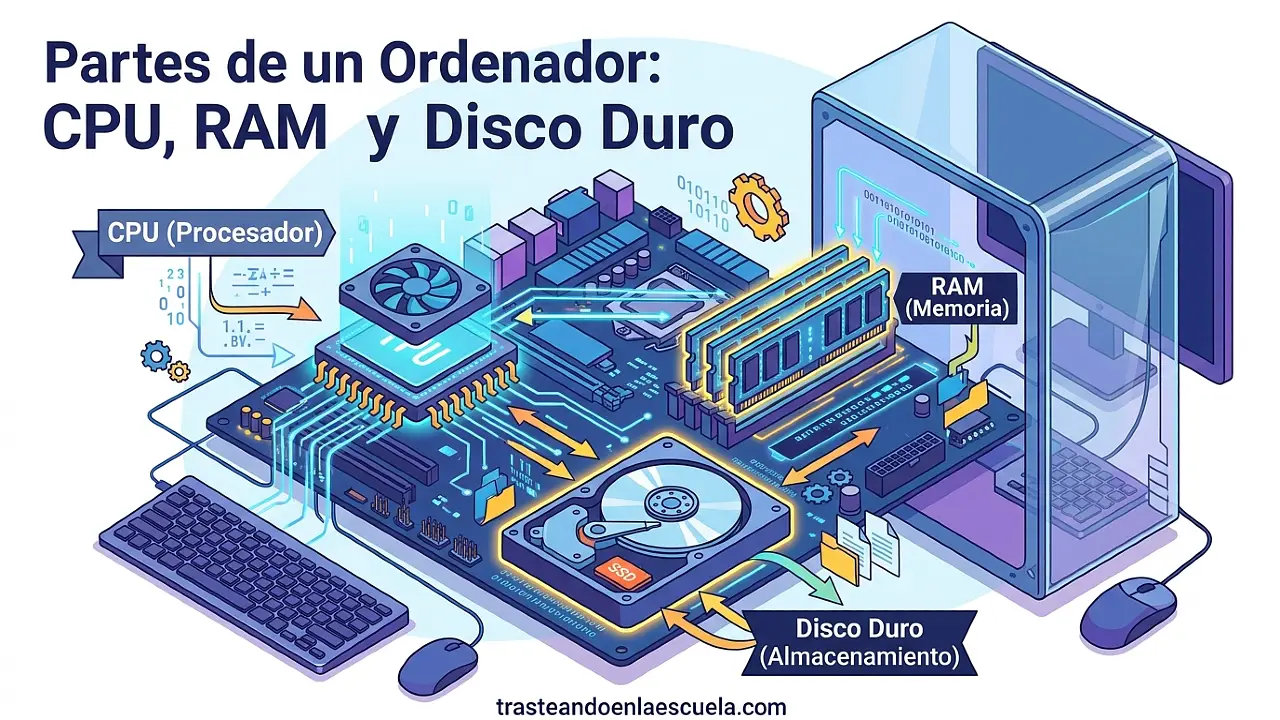
- 🔧 Partes de un ordenador: CPU, RAM y disco duro – Los componentes internos esenciales.
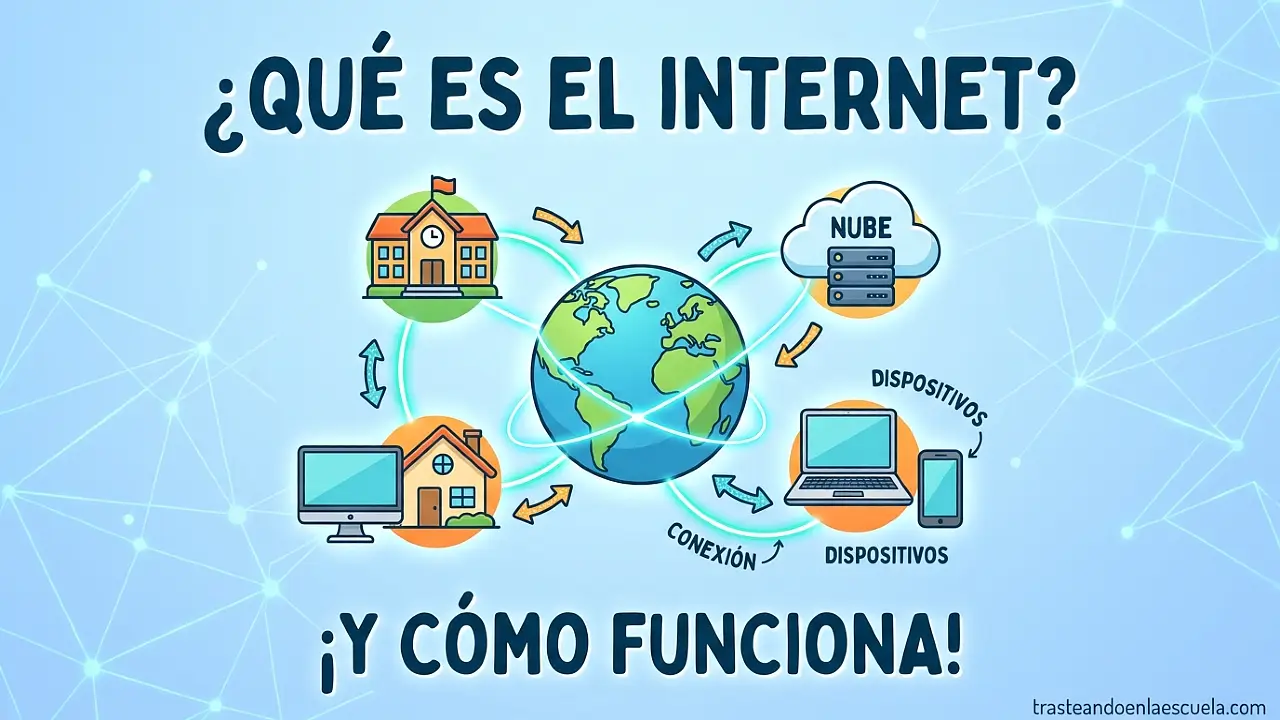
- 🌐 Internet: qué es y cómo funciona – Conecta periféricos a través de la red.
- 🔒 Seguridad en Internet: privacidad y ciberbullying – Protégete mientras usas tus dispositivos.
- 🔌 Tipos de conectores: USB, Thunderbolt y más – Amplía sobre conexiones de periféricos.
📌 Resumen final para recordar:
• Entrada: Teclado, ratón, micrófono, cámara, escáner (introducen datos).
• Salida: Monitor, altavoces, auriculares, impresora (muestran resultados).
• Mixtos (E/S): Pantalla táctil, casco VR, router (hacen ambas funciones).
• Almacenamiento: Pendrive, disco externo, tarjeta SD (guardan datos permanentemente).
• Elige el periférico según tu uso: gaming, oficina, diseño, doméstico.











Publicar comentario