Partes de un ordenador: CPU, RAM y disco duro
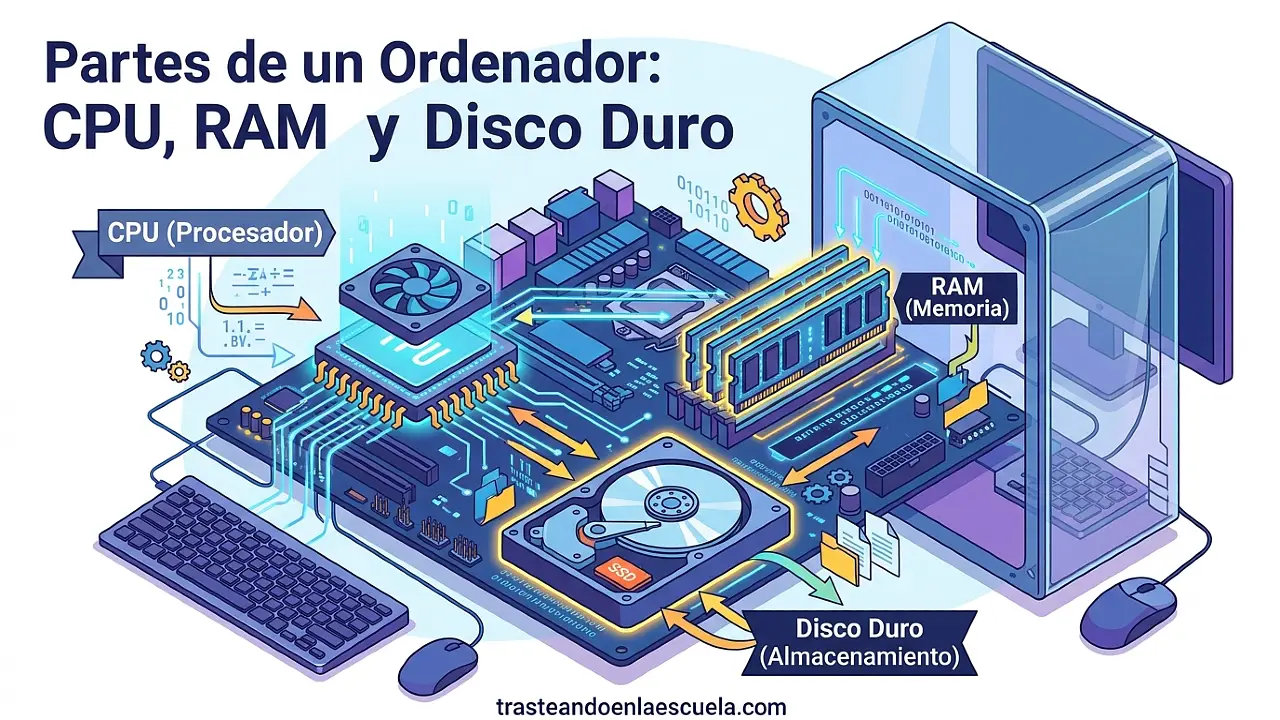
Las partes esenciales de un ordenador: CPU, RAM y disco duro
Abre tu ordenador por dentro (mentalmente, no lo desmontes aún si no tienes experiencia). Verás una placa llena de componentes misteriosos. De todos ellos, tres son los pilares fundamentales que determinan la velocidad, la capacidad multitarea y el rendimiento general de tu equipo: el procesador (CPU), la memoria RAM y el disco duro o SSD (almacenamiento). Sin estos tres componentes, tu ordenador no sería más que una carcasa vacía. En este post te explico qué hace cada uno, cómo se diferencian, por qué son tan importantes y cómo elegirlos según tus necesidades.
🎯 En este post aprenderás: La función exacta de la CPU, la RAM y el almacenamiento, cómo se complementan, las diferencias entre HDD y SSD, qué significan los GHz, los GB y los MB/s, y pondrás a prueba tus conocimientos con 5 ejercicios prácticos.
🧠 La CPU: El cerebro que lo controla todo
⚡ Unidad Central de Procesamiento (Central Processing Unit)
La CPU es el cerebro del ordenador. Es el componente que ejecuta todas las instrucciones de los programas: realiza cálculos aritméticos (sumas, restas, multiplicaciones), toma decisiones lógicas (si pasa esto, haz aquello) y coordina a todos los demás componentes. Cada vez que haces clic en algo, escribes una tecla o abres una aplicación, la CPU interpreta esa orden, la procesa y envía la respuesta adecuada al resto del sistema.
¿Cómo se mide la velocidad de una CPU? La velocidad se mide en GHz (gigahercios). Un hercio es un ciclo por segundo. Un gigahercio son mil millones de ciclos por segundo. Así que una CPU de 3.5 GHz puede realizar 3.500 millones de ciclos de procesamiento cada segundo. Sin embargo, la velocidad no lo es todo: también importan el número de núcleos (cada núcleo puede procesar una tarea diferente al mismo tiempo) y la arquitectura (la eficiencia con la que trabaja).
Fabricantes principales: Intel (Core i3, i5, i7, i9) y AMD (Ryzen 3, 5, 7, 9). En el mundo de los móviles, destacan Qualcomm (Snapdragon), Apple (A-series y M-series) y MediaTek.
🏭 Analogía de la fábrica
La CPU es como el director de una fábrica. No fabrica los productos con sus manos, pero coordina a todos los trabajadores (los otros componentes), decide qué se hace primero, qué materias primas se necesitan y dónde se envía el producto terminado. Sin el director, la fábrica estaría en caos total.
🍳 Analogía de la cocina
La CPU es el cocinero jefe. Él es quien realmente corta las verduras, mezcla los ingredientes y cocina los platos. Pero necesita tener los ingredientes cerca (en la encimera = RAM) y una despensa donde guardar lo que sobra (disco duro).
💨 La memoria RAM: La mesa de trabajo temporal
📚 Memoria de Acceso Aleatorio (Random Access Memory)
La RAM es la memoria de trabajo temporal y ultrarrápida del ordenador. Cuando abres un programa o un archivo, la CPU lo copia desde el disco duro (que es lento) a la RAM (que es rapidísima) para poder trabajar con él. Todos los programas que tienes abiertos en este momento están cargados en la RAM.
Característica clave: ES VOLÁTIL. Cuando apagas o reinicias el ordenador, toda la información que había en la RAM desaparece por completo. Por eso es tan importante guardar tus documentos antes de apagar: la copia que está en la RAM se pierde, pero la que está en el disco duro (el archivo guardado) permanece.
Unidad de medida: GB (gigabytes). Un ordenador actual necesita al menos 8 GB para un uso básico y fluido. Para juegos o edición de vídeo, se recomiendan 16 GB o 32 GB. Las estaciones de trabajo profesionales pueden llegar a 128 GB o más.
🍽️ La analogía definitiva de la cocina (para que nunca olvides la RAM): La RAM es como la encimera de tu cocina. Necesitas espacio para cortar verduras, mezclar ingredientes, extender la masa. Si la encimera es pequeña (poca RAM: 4 GB), tendrás que ir guardando cosas en la nevera (disco duro) constantemente, y cada viaje a la nevera te hace perder tiempo. Si la encimera es grande (mucha RAM: 16 o 32 GB), puedes tener todos los ingredientes a la vez y cocinar mucho más rápido. Pero cuando terminas de cocinar y apagas las luces (apagas el ordenador), la encimera se queda vacía (la RAM se borra).
💾 El almacenamiento: Disco duro (HDD) o SSD (la despensa permanente)
🗄️ Dónde se guardan tus archivos para siempre
Aquí es donde se guardan todos tus archivos de forma permanente: el sistema operativo (Windows, macOS, Linux), los programas instalados (Word, Chrome, Photoshop), tus fotos, tus vídeos, tus documentos, tus juegos… Cuando apagas el ordenador, todo sigue ahí intacto esperando la próxima vez que lo enciendas.
Dos tecnologías radicalmente diferentes:
- HDD (Disco Duro Mecánico o Hard Disk Drive): Utiliza discos magnéticos que giran físicamente a miles de revoluciones por minuto. Tienen una aguja (cabezal) que se mueve para leer y escribir datos. Son lentos, ruidosos, más frágiles (los golpes pueden dañarlos) pero más baratos por cada GB. Perfectos para almacenar muchas fotos o vídeos donde la velocidad no sea crítica.
- SSD (Unidad de Estado Sólido o Solid State Drive): No tiene partes móviles. Usa memoria flash NAND (como los pendrives, pero muchísimo más rápida). Son ultrarrápidos, silenciosos, resistentes a golpes y cada vez más económicos. Un ordenador con SSD arranca en 10-15 segundos; con HDD puede tardar 1-2 minutos.
⚡ CPU
Función: Procesar instrucciones y realizar cálculos
Unidad de medida: GHz (frecuencia) y núcleos
¿Volátil? No aplica (es el procesador)
Ejemplo actual: Intel Core i7-13700K (16 núcleos, hasta 5.4 GHz)
Mejora: Más GHz y más núcleos = más capacidad de cálculo
💨 RAM
Función: Almacenamiento temporal ultrarrápido
Unidad de medida: GB (gigabytes) y MHz (velocidad)
¿Volátil? SÍ (se borra al apagar)
Ejemplo actual: Kingston Fury 32 GB DDR5-6000 MHz
Mejora: Más GB = más programas abiertos a la vez
💾 SSD/HDD
Función: Almacenamiento permanente
Unidad de medida: GB/TB y MB/s (velocidad lectura/escritura)
¿Volátil? NO (los datos permanecen)
Ejemplo actual: Samsung 990 Pro NVMe (7450 MB/s lectura)
Mejora: SSD más rápido = menor tiempo de carga
💾 Disco duro/SSD (tengo el programa guardado)
↓ La CPU pide los datos
💨 RAM (se copia el programa para trabajar rápido)
↓ La CPU procesa
⚡ CPU (realiza los cálculos y operaciones)
↓ Se guarda el resultado
💾 Disco duro/SSD (si guardas el archivo, vuelve al almacenamiento)
Velocidad (de más lento a más rápido):
HDD mecánico (80-160 MB/s) ← MUCHO MÁS LENTO
SSD SATA (500-560 MB/s)
SSD NVMe Gen3 (3500 MB/s)
SSD NVMe Gen4 (7000 MB/s)
RAM DDR4/DDR5 (20.000-60.000 MB/s) ← MÁS RÁPIDO
Caché de la CPU (increíblemente rápido)
Capacidad típica:
RAM: 8 GB, 16 GB, 32 GB (poca capacidad, muy rápida)
SSD/HDD: 256 GB, 512 GB, 1 TB, 2 TB, 4 TB (mucha capacidad, más lenta)
📈 ¿Cuál es más importante para que el ordenador vaya rápido?
La respuesta depende de qué uso le des a tu ordenador. No es lo mismo un equipo para ofimática y navegación que uno para edición de vídeo 4K o juegos AAA modernos. Aquí tienes una tabla orientativa:
| Actividad principal | Componente crítico | Recomendación mínima | Recomendación óptima |
|---|---|---|---|
| Navegación web, ofimática (Word/Excel), correo, YouTube | SSD + 8 GB RAM | SSD 256 GB, 8 GB RAM, CPU básica | SSD 512 GB, 16 GB RAM, CPU media |
| Juegos modernos (Fortnite, Call of Duty, GTA, Cyberpunk) | CPU + RAM + GPU (tarjeta gráfica) | CPU 6 núcleos, 16 GB RAM, SSD | CPU 8-12 núcleos, 32 GB RAM, SSD NVMe, GPU potente |
| Edición de vídeo 4K (Premiere, DaVinci Resolve) | CPU (muchos núcleos) + 32 GB RAM + SSD rápido | CPU 8 núcleos, 32 GB RAM, SSD NVMe | CPU 12-16 núcleos, 64 GB RAM, SSD NVMe Gen4 |
| Muchas pestañas de Chrome (20+ pestañas) | RAM (Chrome es muy glotón) | 16 GB RAM | 32 GB o más |
| Programación o máquinas virtuales | RAM + CPU + SSD rápido | 16 GB RAM, CPU 6 núcleos, SSD | 32-64 GB RAM, CPU 8+ núcleos, SSD NVMe |
⚠️ Dato importante sobre Chrome: El navegador Google Chrome es famoso por consumir mucha RAM. Abre el administrador de tareas (Ctrl+Shift+Esc en Windows) y verás que cada pestaña, cada extensión y cada proceso de Chrome ocupa su propia porción de memoria. Si tienes solo 8 GB de RAM y abres 20 pestañas, el ordenador se ralentizará notablemente porque empezará a usar el disco duro como «memoria virtual», y eso es muy lento.
🔧 ¿Cómo saber qué tiene tu ordenador?
No necesitas abrir la caja. Tanto Windows como macOS tienen herramientas integradas para ver tus componentes:
- Windows: Ve a Configuración → Sistema → Acerca de (verás procesador y RAM). Para el disco duro/SSD, abre el Administrador de tareas (Ctrl+Shift+Esc) → pestaña Rendimiento → Disco, o escribe «Administración de discos» en el buscador.
- macOS: Haz clic en el logo de Apple → Acerca de este Mac (verás procesador, RAM y almacenamiento).
- Programas externos (gratuitos): CPU-Z o Speccy te dan información detalladísima de cada componente.
🧪 Ejercicios prácticos (5 para afianzar conceptos)
🔍 Ejercicio 1: Identifica el componente según la descripción
Lee cada descripción y escribe si se refiere a la CPU, la RAM o el Disco duro/SSD:
- Su capacidad se mide en GB o TB y mantiene los datos incluso cuando apagas el ordenador.
- Es la memoria de trabajo temporal; pierde todos los datos al apagar el equipo.
- Realiza millones o miles de millones de operaciones por segundo. Su velocidad se mide en GHz.
- Si es de tipo NVMe, puede leer datos a más de 7000 MB/s. No tiene partes móviles.
- Es el componente que determina cuántos programas puedes tener abiertos simultáneamente sin que el ordenador se ralentice.
- Al abrir un programa, este componente copia los datos desde el almacenamiento para trabajar más rápido.
✅ Ver solución
a) Disco duro o SSD (almacenamiento permanente)
b) Memoria RAM (almacenamiento volátil)
c) CPU (procesador, cerebro del ordenador)
d) SSD NVMe (tipo de almacenamiento ultrarrápido)
e) Memoria RAM (más RAM = más multitarea)
f) Memoria RAM (es el propósito de la RAM: ser puente rápido entre el disco lento y la CPU)
🖥️ Ejercicio 2: Analiza una situación real (cuello de botella)
Ana tiene un portátil con las siguientes especificaciones: Intel Celeron N4020 (2 núcleos, 1.1 GHz), 4 GB de RAM, HDD de 500 GB (disco duro mecánico). Intenta usar su ordenador para tener abiertas 12 pestañas de Chrome, Spotify, un documento de Word y una videollamada de Zoom. El ordenador está constantemente congelado y tarda mucho en cambiar entre aplicaciones. Responde:
- ¿Cuál es el componente que primero se queda «sin recursos»? ¿Por qué?
- Si Ana solo puede mejorar UNA cosa (por presupuesto), ¿qué recomiendas mejorar primero y por qué?
- Si después de esa mejora el ordenador sigue un poco lento (pero mejor), ¿cuál sería la siguiente mejora recomendada?
✅ Ver solución detallada
a) Componente saturado primero: La RAM. Con solo 4 GB y Windows 10 consumiendo ~2 GB al arrancar, quedan solo 2 GB. Chrome con 12 pestañas puede consumir fácilmente 3-4 GB adicionales. Al no tener suficiente RAM, Windows usa el HDD como «memoria virtual», y al ser el HDD muy lento, el sistema se colapsa.
b) Primera mejora recomendada (más impacto por euro): Aumentar la RAM a 8 GB o 16 GB (si el portátil lo permite). Con más RAM, Windows dejará de usar la memoria virtual tan constantemente, y la mejora será notable. El coste de un módulo de RAM es moderado (30-60€).
c) Segunda mejora (si hay presupuesto): Cambiar el HDD por un SSD. Un SSD acelera muchísimo los tiempos de arranque, apertura de programas y la memoria virtual (que ahora será sobre un SSD rápido en lugar de un HDD lento). Esta mejora es más cara que la RAM pero también muy notable.
⚡ Ejercicio 3: Comparativa de velocidad
Ordena de más lento a más rápido los siguientes componentes según su velocidad aproximada de lectura/transferencia de datos (investiga o deduce):
- SSD NVMe Gen4
- Memoria RAM DDR4
- Disco duro HDD mecánico (7200 RPM)
- SSD SATA
- Caché L3 de la CPU
✅ Ver solución
De más lento a más rápido:
1. HDD mecánico (80-160 MB/s)
2. SSD SATA (500-560 MB/s)
3. SSD NVMe Gen4 (7000-7500 MB/s)
4. Memoria RAM DDR4 (20.000-25.000 MB/s, unos 20-25 GB/s)
5. Caché L3 de la CPU (increíblemente rápido, cientos de GB/s, pero muy pequeña: 8-30 MB)
Nota: La RAM y la caché de la CPU son órdenes de magnitud más rápidas que cualquier SSD, pero tienen mucha menos capacidad.
📊 Ejercicio 4: Verdadero o falso (justifica)
Indica si cada afirmación es verdadera (V) o falsa (F). Justifica brevemente las falsas:
- La memoria RAM de un ordenador sigue guardando los archivos abiertos después de apagar el equipo.
- Un procesador con mayor número de GHz siempre será más rápido que uno con menos GHz, aunque tenga menos núcleos.
- Un SSD es más resistente a golpes que un HDD porque no tiene partes móviles.
- Para jugar a videojuegos modernos, el componente más importante es siempre el disco duro.
- La CPU puede acceder directamente a los datos del disco duro sin necesidad de usar la memoria RAM (es cierto en algunos casos).
✅ Ver solución
a) Falso – La RAM es volátil. Al apagar, pierde toda la información. Por eso hay que guardar los documentos en el disco duro/SSD.
b) Falso (generalmente) – Un procesador moderno con menos GHz pero más núcleos y mejor arquitectura puede ser más rápido que uno antiguo con muchos GHz. La frecuencia no lo es todo; también importan los IPC (instrucciones por ciclo).
c) Verdadero – Los SSD no tienen discos giratorios ni cabezales móviles, por lo que soportan mejor golpes y vibraciones. Los HDD sí son frágiles.
d) Falso – Para juegos, el orden de importancia suele ser: Tarjeta gráfica (GPU) > CPU > RAM > SSD (el SSD acelera las cargas, pero no los FPS).
e) Falso (en la práctica) – La CPU siempre trabaja con datos que están en la RAM. Si los datos no están en RAM, primero se cargan desde el disco a la RAM, y luego la CPU los procesa. No hay acceso directo CPU-disco en sistemas modernos.
🛒 Ejercicio 5: Diseña tu ordenador ideal (presupuesto 1000€)
Tienes 1000€ para montar un ordenador de sobremesa (torre) que se usará para: edición de vídeo 1080p ocasional, juegos en 1080p/1440p, y programación. Distribuye el presupento priorizando los componentes clave. Justifica cada elección en 1-2 frases. Recomienda:
- CPU (procesador) – rango de precio
- Memoria RAM – capacidad y tipo
- Almacenamiento (SSD/HDD) – capacidades
- Tarjeta gráfica (GPU) – rango de precio
- Resto (placa base, fuente, caja)
✅ Ver solución orientativa (ejemplo razonable)
Ejemplo de configuración (precios aproximados):
- CPU (250€): AMD Ryzen 5 7600X (6 núcleos / 12 hilos, buen equilibrio juegos/edición)
- RAM (100€): 32 GB DDR5 (2×16 GB) – edición de vídeo y programación necesitan más RAM que solo juegos
- SSD (80€): SSD NVMe de 1 TB (para sistema operativo, programas y juegos frecuentes)
- Almacenamiento secundario (50€): HDD de 2 TB (para archivos, vídeos, backups – más barato por GB)
- Tarjeta gráfica (350€): RTX 3060 / RX 6600 (suficiente para 1080p y edición acelerada por GPU)
- Resto (170€): Placa base B650, fuente 650W 80+ Bronze, caja básica
Justificación: Equilibrio entre núcleos para edición (CPU 6 núcleos), RAM abundante para multitarea, SSD rápido para sistema operativo y programas, HDD para almacenar vídeos (barato), y GPU de gama media para juegos y aceleración en edición.
📚 Sigue aprendiendo en Trasteando en la Escuela
Ahora que ya sabes qué hacen la CPU, la RAM y el almacenamiento, te recomiendo estos artículos para seguir profundizando:
- 💻 Qué es la informática: hardware y software – Conceptos básicos generales.
- ⌨️ Los periféricos: entrada, salida y almacenamiento – Conoce los dispositivos externos de tu ordenador.
- 📊 Memoria RAM: tipos DDR4, DDR5 y diferencias – Profundiza en la memoria temporal.
- 💾 Diferencia entre SSD y HDD: ¿cuál elegir? – Guía completa de almacenamiento.
- 🌐 Internet: qué es y cómo funciona – Conecta todo con el mundo exterior.
📌 Resumen final para recordar:
• CPU (cerebro): Procesa y calcula. Más GHz y más núcleos = más potencia.
• RAM (encimera): Espacio de trabajo temporal. Más GB = más programas abiertos a la vez.
• Disco duro/SSD (despensa): Almacenamiento permanente. SSD es mucho más rápido que HDD.
• Los tres trabajan en equipo. Si uno es muy lento o pequeño, todo el ordenador se resiente.














Publicar comentario